5 Kunci Persiapan TOEFL yang Efektif

5 Kunci Persiapan TOEFL yang Efektif
Latihan persiapan TOEFL melalui kursus bahasa inggris termasuk hal yang wajib Anda ikuti untuk mengetahui seberapa besar kemampuan Anda dalam menguasai bahasa asing. TOEFL merupakan kepanjangan dari Test of English as a Foreign Language atau ujian bahasa inggris yang diselenggarakan oleh lembaga Amerika bernama ETS (Educational Testing Service) untuk memenuhi persyaratan kuliah di dalam dan luar negeri, sebagai syarat melanjutkan pasca sarjana atau S2, dan syarat untuk mengajukan beasiswa dari swasta atau pemerintah. Persiapan tes TOEFL sebaiknya dipersiapkan jauh-jauh hari, karena tes TOEFL bukan sekedar tes bahasa inggris biasa.
persiapan toefl - 5 Kunci Persiapan TOEFL yang Efektif 01

Persiapan TOEFL melalui Pengenalan Jenis TOEFL Yang Ada Di Indonesia

TOEFL terdiri dari 3 macam dengan maksimum skor yang berbeda. Tingkat kesulitannya pun berbeda. Para peserta dapat memilih jenis TOEFL yang akan diikutinya. Semakin sulit TOEFL tersebut, maka kemampuan Anda akan makin terasah. Jenis TOEFL tersebut ialah:
  1. TOEFL IBT (Internet Based Test)
    Adalah test TOEFL yang dilaksanakan secara online oleh ETS. Test ini mencakup 4 skill yaitu: listening, reading, writing , dan yang terakhir speaking. Waktu yang diberikan untuk test IBT adalah 4 jam dengan skor maksimal 120.
  2. TOEFL CBT (Computer Based Test)
    Adalah ujian yang menggunakan komputer sebagai medianya. Waktu 2,5 jam diberikan pada peserta untuk menjawab soal untuk listening, reading, writing, dan structure. Nilai test tertinggi untuk CBT ialah 330.
  3. TOEFL PBT (Paper Based Test)
    Test ini termasuk ujian yang dilaksanakan secara manual karena masih menggunakan kertas sebagai media jawabannya. Peserta diharuskan menjawab soal listening, reading, dan structure dengan waktu 2,5 jam. Nilai test tertinggi dari PBT ialah 677. Meski PBT sudah tidak digunakan untuk internasional, masih ada beberapa instansi yang tidak masalah untuk menerima hasil skor dari PBT.
Tes TOEFL dibuat dengan bentuk essay. Soal pertama biasanya berupa listening. Peserta diminta untuk menjawab pertanyaan sesuai dengan percakapan yang dilakukan native speaker. Topik yang diangkat untuk test TOEFL mencakup pendidikan, sebab akibat (causality), atau perbandingan (comparison/contrast). Test kedua yang diberikan ialah reading,kemudian grammar structure dan terakhir writing. Oleh sebab itu, sangat disarankan untuk mengikuti kursus persiapan TOEFL sebelum pelaksanan test TOEFL. Tujuan mengikuti kursus untuk TOEFL tidak lain adalah agar mempersiapkan diri peserta dalam menghadapi ujian yang sebenarnya.

Lima Kunci Persiapan TOEFL

Mengikuti ujian TOEFL dapat membantu meningkatkan kemampuan Listening, Reading, Writing, dan Speaking. Listening membantu Anda mengerti apa yang diucapkan native speaker, Reading dapat menambah kosakata. Dalam TOEFL, peserta juga harus mendemonstrasikan apa telah mereka dengar dan baca melalui tulisan, dan skill Speaking membantu kemampuan berkomunikasi dengan native speaker sesuai grammar dan structure. Sebagai saran, berikut lima kunci dalam persiapan TOEFL, adalah:
  1. Belajar meningkatkan kemampuan 4 skill,
  2. Pelajari soal-soal TOEFL sebelumnya yang bisa dilihat bebas lewat website atau buku,
  3. Banyak mencari informasi seputar TOEFL,
  4. Sering mengikuti ujian latihan TOEFL yang sering diselenggarkan lembaga bahasa maupun Online dan untungnya Anda bisa mengikuti ujian latihan TOEFL Online di website ini
  5. Mengikuti kursus TOEFL di lembaga bahasa atau Online. Kursus TOEFL Online tentu lebih mudah untuk diikuti Tanpa harus keluar rumah dan biayanya relatif lebih murah.
Belajar bahasa inggris memang tidak mudah, tapi jika Anda memiliki kemauan, maka hal tersebut tidak menjadi masalah. Agar memiliki skor TOEFL tinggi, ada baiknya untuk memulai persiapan TOEFL sejak dini seperti mengikuti kursus atau pre-test untuk tahu bagaimana cara menghadapi ujian TOEFL yang sebenarnya.

Sumber : http://kursustoefl.com/5-kunci-persiapan-toefl-yang-efektif.html

Mau Sukses TOEFL? Belajar di 10 Situs Ini!

Mau Sukses TOEFL? Belajar di 10 Situs Ini!
JAKARTA - Aplikasi beasiswa dan studi di luar negeri pasti mensyaratkan kemampuan berbahasa Inggris yang baik dan dibuktikan melalui sertifikat TOEFL atau IELTS. Saat ini, sertifikasi TOEFL yang disyaratkan berbagai kampus luar negeri dan lembaga pemberi beasiswa adalah TOEFL berbasis internet (iBT). Tes diberikan secara online berbasis internet, sehingga memudahkan proses penilaian dan efisien dari segi pelaksanaan.
Nah, biasanya, kita akan kesulitan mengerjakan ujian TOEFL jika tidak mempersiapkan diri dengan baik. Selain mengambil kursus persiapan TOEFL, kita bisa saja belajar sendiri di rumah dengan bantuan buku dan CD. Tetapi, ada satu cara lagi yang bisa kita coba, yakni belajar dari berbagai situs persiapan TOEFL iBT yang disediakan oleh Educational Testing Service (ETS), pencipta tes TOEFL.
Berikut 10 situs belajar TOEFL iBT gratis, seperti dilansir laman ITC Indonesia, perwakilan resmi TOEFL di Indonesia, Kamis (24/1/2013).

1. TOEFL ® GO Anywhere Website (www.TOEFLGoAnywhere.org)
Laman ini selalu update dan dirancang untuk mempersiapkan kita mengikuti TOEFL iBT.  Dengan aplikasi multimedia, kita dapat mengakses contoh pertanyaan dan materi resmi persiapan TOEFL iBT serta menggunakannya sebagai bahan belajar. TIdak hanya itu, kita juga bisa mencari informasi tentang institusi yang menerima skor TOEFL iBT lengkap dengan skor minimal yang mereka terima.
2. TOEFL iBT® Quick Prep (www.ets.org/toefl/quickprep)
Kita bisa membuka laman ini untuk mempelajari soal-soal TOEFL iBT yang telah diujikan sebelumnya.
3. “Inside the TOEFL® Test” Video Series (www.ets.org/toefl/video_library/)
Ada lima seri video tentang sesi writing dan speaking pada TOEFL iBT yang bisa kita simak di laman ini. Belajar dari video-video tersebut dapat melatih kita dengan soal-soal di dua sesi itu.
4. TOEFL® Test Prep Planner (www.ets.org/toefl/planner)
Di situs ini, kita bisa mengikuti agenda pada program delapan minggu untuk mempersiapkan diri menghadapi TOEFL iBT, dimulai dengan mengenali TOEFL iBT dan mengetahui sumber-sumber belajar yang tersedia.
5. TOEFL Journey® Program (http://www.toeflgoanywhere.org/user/toefl-journey)
Kita bisa menyesuaikan informasi yang dibutuhkan untuk kuliah di luar negeri dengan tahapan pendaftaran yang sedang kita jalani. Di sini, kita bisa mencari tahu bagaimana kehidupan di luar negeri, bagaimana memperoleh visa pelajar, hingga peluang beasiswa. Asyiknya lagi, kita juga akan mendapatkan email berisi informasi bermanfaat untuk kuliah ke luar negeri.
6. Lexile® Measures from MetaMetrics® (http://lexile.com/toefl)
Situs ini dapat membantu kita memilih bahan bacaan sesuai minat berdasarkan skor Reading pada TOEFL. Bukan hanya menyesuaikan minat kita, bahan bacaan tersebut juga akan menantang kita dalam mengembangkan kemampuan Reading.

7. “Welcome to the TOEFL iBT® Testing Site” Video (www.toeflgoanywhere.org/content/what-expect-test-day)
Video berdurasi enam menit yang dipasang pada situs ini memberikan gambaran lengkap tentang apa saja yang akan kita hadapi saat hari pelaksanaan tes.
8. TOEFL® TV Channel Hosted on YouTube® (www.youtube.com/TOEFLtv)
Simak berbagai tips dan pengalaman mengikuti TOEFL dari para dosen bahasa Inggris, mahasiswa yang telah mengikuti tes dan perwakilan institusi yang menerima skor TOEFL.
9. “TOEFL iBT® Resources: An Overview for Students” Video (http://www.ets.org/s/toefl/flash/17494/TOEFL_Resources_Web_Video.htm)
Buka link ini, dan kita akan memiliki gambaran lengkap tentang berbagai sumber belajar buatan ETS dalam membantu kesiapan menghadapi tes.

10. TOEFL iBT Resource Center
Datang saja ke TOEFL iBT Resource Center di Jakarta jika ingin mendapatkan jawaban semua pertanyaan tentang TOEFL, membeli voucher menggunakan mata uang Rupiah dan memperoleh salinan materi belajar.
Jika tidak sempat datang langsung, hubungi saja nomor telepon +62821 2323 7788 atau buka laman www.itc-indonesia.com.
Good luck!
(rfa)

Sumber : http://news.okezone.com/read/2013/01/23/373/750785/mau-sukses-toefl-belajar-di-10-situs-ini

Menggunakan HP Recovery Manger untuk mengembalikan ke Factory Setting

Menggunakan HP Recovery Manger untuk mengembalikan ke Factory Setting
Recovery from the Windows 7 desktop screen
If Windows 7 opens correctly, perform the following steps to start a system recovery from the Windows 7 start menu.
  1. Turn off the computer.
  2. Disconnect all connected devices and cables such as Personal Media Drives, USB drives, printers, and faxes. Remove media from internal drives, and remove any recently added internal hardware. Do not disconnect the monitor, keyboard, mouse, or power cord.
  3. Turn on the computer.
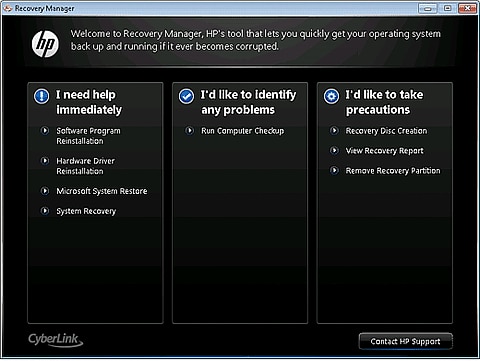
  4. Click Start , click All Programs, click Recovery Manager, and then click Recovery Manager again.
    If you are prompted for an Administrator password or confirmation, type the password or provide confirmation. If a User Account Control window asks if you want to allow the program to make changes to the computer, click Yes.
    Figure : Recovery Manager
    Recovery Manager
  5. Under I need help immediately, click System Recovery.
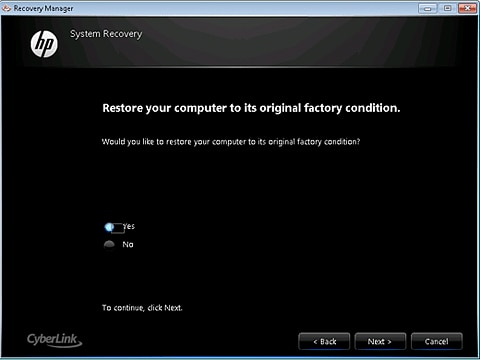
  6. The Recovery Manager asks if you want to restore the computer to its original factory shipped condition. Click Yes, and then click Next.
    Figure : Recovery Manager confirmation screen
    Recovery Manager confirmation screen
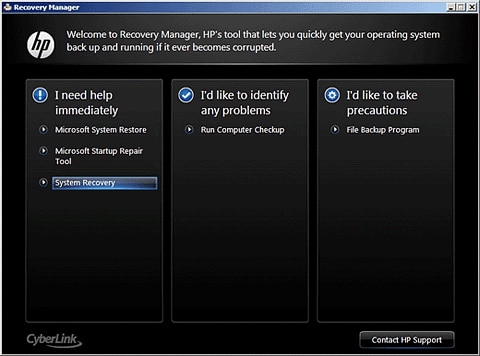
  7. The computer restarts. If the recovery partition on the hard disk drive is functioning correctly, the Recovery Manager window appears.
     note:
    If the recovery partition on the hard disk drive is not functioning correctly, a set of recovery discs is needed to run a system recovery. Follow the instructions listed in the section Recovery from recovery discs.
    Figure : Recovery Manager after restart
    Recovery Manager after restart
  8. Click System Recovery.
  9. When System Recovery prompts you to back up your files, select a backup option:
  10. Click OK in the warning that appears.
  11. After the system recovery is complete, click Finish to restart the computer. Complete the setup screens and wait until the computer finishes the setup.
  12. Once the setup is complete, turn off the computer, reconnect all devices and cables, and then turn on the computer.
  13. Before using the computer, update and protect your computer. Reinstall any virus and security software that was installed before the system recovery.
  14. Reinstall any software programs that were added after purchasing the computer, as well as any files that were backed up.
Steps to follow for Recovery from the startup screen (during system boot) OR when unable to boot to login in screen
If Windows 7 does not open correctly, perform the following steps to recover the computer:
 note:
If the recovery partition on the hard disk drive is not functioning correctly, this method does not work and an error message appears. If an error message indicates that System Recovery cannot be run from the startup screen, a set of recovery discs is needed to perform a system recovery. Follow the instructions listed in the section Recovery from recovery discs.
  1. Turn off the computer.
  2. Disconnect all connected devices and cables such as Personal Media Drives, USB drives, printers, and faxes. Remove media from internal drives, and remove any recently added internal hardware. Do not disconnect the monitor, keyboard, mouse, or power cord.
  3. Turn on the computer and repeatedly press the F11 key, about once every second, until Recovery Manager opens.
    Figure : Recovery Manager
    Recovery Manager
  4. Under I need help immediately, click System Recovery.
  5. When System Recovery prompts you to back up your files, select a backup option:
  6. Click OK in the warning that appears.
  7. After the system recovery is complete, click Finish to restart the computer. Complete the setup screens and wait until the computer finishes the setup.
  8. Once the setup is complete, turn off the computer, reconnect all devices and cables, and then turn on the computer.
  9. Before using the computer, update and protect your computer. Reinstall any virus and security software that was installed before the system recovery.
  10. Reinstall any software programs that were added after purchasing the computer, as well as any files that were backed up.
Recovery from recovery discs
Perform the following steps to recover the computer using a set of recovery discs (either CDs or DVDs). These discs can be a set that was received from HP Support or discs that you created.
 note:
HP does not include recovery discs in the box its personal computers as the recovery software comes on the hard drive. You can obtain recovery discs from HP Support, or use Recovery Manager software to create a set of recovery discs yourself. HP recommends creating a set of recovery discs when you receive your computer and storing them in a safe place. Support Sent Recovery Discs can take as long as 4 to 6 hours to complete system recovery, but recovery discs that you create often take less time to complete system recovery. For more information about creating a set of recovery discs, see Creating Recovery Discs or Saving a Recovery Image to a USB Flash Drive in Windows 7.
  1. Turn on the computer, and insert the first recovery disc into the drive.
  2. Press and hold the power button to turn off the computer.
  3. Disconnect all connected devices and cables such as Personal Media Drives, USB drives, printers, and faxes. Remove media from internal drives, and remove any recently added internal hardware. Do not disconnect the monitor, keyboard, mouse, or power cord.
  4. Turn on the computer.
  5. Immediately press the Escape key repeatedly, about once every second, until a Startup Menu or Select boot device menu opens.
  6. The selections you need to make vary slightly depending on the type of menu that appears on your screen:
    • If a Select Boot Device menu displays, use the up or down arrow key to select the CD/DVD drive, and then press Enter to continue.
    • If a Startup Menu opens, press F9 to open "Boot Menu" or "Boot Device Options". Use the up or down arrow key to select the CD/DVD drive. Then press Enter.
       note:
      More than one CD/DVD drive selection may be available from the list of bootable devices. If so, select one of the CD/DVD selections from the list to see if HP Recovery starts. If recovery does not start or a non-system disk error displays, restart the computer by pressing the power button and then repeat these steps to select another CD/DVD drive. When recovery starts, continue using the steps to complete recovery.
  7. A window might appear and prompt you to choose whether to run Recovery Manager from the hard disk or from the disc inserted. If this window displays, select the Run program from disc, and then click Next.
  8. Select an option based on the type of recovery discs you have:
    • Recovery discs received from HP support:
      Select one of the following selections, depending on which selection is shown on your screen, and then click Next.
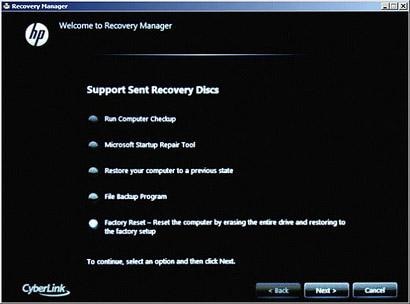
      • Factory Reset - Reset the computer by erasing the entire drive and restoring to the factory setup
      • Reset the computer by erasing the entire drive and restoring to the factory setup
      Figure : Recovery Manager using HP-sent recovery discs
      Recovery Manager with HP-sent recovery discs
  9. When System Recovery prompts you to back up your files, select a backup option:
  10. Click OK in the warning that appears.
  11. Read and respond to the screens as they appear. If a screen prompts for a disc, insert the next disc. In some cases, you might have to repeatedly insert the same disc several times before the screen allows you to continue.
  12. After system recovery is complete, remove the disc. If the tray does not eject the disc, press the eject button on the PC case to eject the disc.
  13. If you are presented with a “Restoration complete” screen, click Finish.
    If you are presented with a “File copy is complete” screen, click Next.
  14. Depending on which model of computer you have, the computer will either shut off or restart. If the computer shuts off, wait 5 seconds and turn on the computer.
     note:
    If you are using Support Sent Recovery discs sent from HP, it can take more than an hour to complete the recovery process. Do not interrupt the recovery process. The recovery process is complete when the Windows Setup screens appear.
  15. Complete Windows setup when the screens appear.
  16. Once Windows setup has been completed, turn off the computer, reconnect all devices and cables, and then turn on the computer.
  17. Before using the computer, update and protect your computer. Reinstall any virus and security software that was installed before the system recovery.
  18. Reinstall any software programs that were added after purchasing the computer, as well as any files that were backed up.
Booting from USB recovery drive
Perform the following steps to recover the computer using a USB flash drive.
 note:
For more information about saving a recovery image to a USB flash drive, see Creating Recovery Discs or Saving a Recovery Image to a USB Flash Drive in Windows 7.
  1. Turn on the computer, and insert the USB flash drive into a USB port.
  2. Turn off the computer by pressing and holding the power button.
  3. Disconnect all connected devices and cables such as Personal Media Drives, printers, and faxes. Remove media from internal drives, and remove any recently added internal hardware. Do not disconnect the monitor, keyboard, mouse, USB recovery flash drive, or power cord.
  4. Immediately press the Escape key repeatedly, about once every second, until a Startup or Select Boot Device Menu opens.
  5. The selections you need to make vary slightly depending on the type of menu that appears on your screen:
    • If a "Select Boot Device" menu displays, use the up or down arrow key to select your USB Storage Device, and press Enter to continue.
    • If a "Startup Menu" opens, press F9 to open the "Boot Menu" or "Boot Device Options". Use the up or down arrow key to select the name of your USB Storage Device (the volume label of the drive). Then press Enter to continue.
    Figure : Recovery Manager welcome
    Recovery Manager welcome
  6. A window might display and prompt you to choose whether to run Recovery Manager from the hard disk or from the media inserted. If this window displays, select the USB flash drive option, and then click Next.
  7. Click System Recovery under I need help immediately. On the next screen, select Yes to confirm that you want to restore your computer to its original factory condition, and then click Next to continue.
    Figure : Restore computer verification
    Restore computer verification
  8. When System Recovery prompts you to back up your files, select a backup option:
  9. Click Next. A message displays warning you that all devices should be disconnected from the PC. Be sure all devices, except the recovery flash drive, are disconnected, and then click OK.
  10. Read and respond to the screens as they appear. After system recovery is complete, a “Restoration complete” screen displays.
  11. Remove the USB flash drive from the USB port.
  12. Click Finish to restart your computer.
  13. Depending on the model of your computer, the computer will either shut off or restart. If the computer shuts off, wait 5 seconds, and then turn on the computer.
  14. Complete Windows setup when the screens appear.
  15. Once Windows setup has been completed, turn off the computer, reconnect all devices and cables, and then turn on the computer.
  16. Before using the computer, update and protect your computer. Reinstall any virus and security software that was installed before the system recovery.
  17. Reinstall any software programs that were added after purchasing the computer, as well as any files that were backed up.
  18.  
    Sumber : http://support.hp.com/us-en/document/c01867418

Mengatur Hak Akses di Debian

Assalamu'alaikum Wr.Wb.
Saya akan menjelaskan sedikit mengenai metode pengizinan akses. Fungsinya adalah untuk batasan akses terhadap file atau direktori. Metode pengizinan akses yaitu chmod. chmod ada dua cara, dengan menggunakan angka dan menggunakan huruf.

Berikut langkah langkah metode pengizinan akses dengan chmod.
1. Masuk ke direktori dengan perintah cd, lalu buat direktori menggunakan perintah mkdir kemudian masuk ke direktori tersebut, lalu buat file dengan perintah touch. Ketik perintah ls -l yang fungsinya melihat isi file secara list yang ada di direktori tersebut.

2. Ketik perintah chmod 777 [namafile]. Chmod kepanjangan dari change mode.

1 = (x) execute
2 = (w) write
4 = (r) read
Perintah diatas adalah 777 yang berarti 1+2+4=7 atau 7 = rwx yang berarti 777=rwxrwxrwx. Perintah diatas 7nya ada tiga kali yaitu yang pertama buat user sendiri, yang kedua untuk group, dan yang ketiga untuk other atau orang lain.

3. Buat file yang kedua, lalu ls -l, dan ketik chmod u+rwx,g-rwx,o-rwx. Kemudian ls -l.

u = user
g = group
o = other
perintah diatas adalah u+rwx,g-rwx,o-rwx, yang artinya user ditambahkan rwx, group dihilangkan rwx, dan other dilihangkan rwx. Kalau kita menggunakan angka, yaitu 700.

Sekian penjelasan dari saya, hanya itu yang saya ketahui. Kurang lebihnya mohon maaf.
Wassalamu'alaikum Wr.Wb.

Sumber : http://academy-tkj.blogspot.co.id/2014/10/metode-pengizinan-akses.html

Bermain Menggunakan Editor Vi

Karena ane biasanya menggunakan editor nano di linux, semenjak bergaul sm Trustix jdi ane migrasi juga ke editor VI ini. Pertamanya? Bingung sangat! Berikut cara menggunakan vi editor linux.

Mode


Command / Perintah VI Editor
Vi memiliki dua mode yaitu mode command, dan mode insertion. Ketika kita membuka vi, maka pertama kali akan masuk ke mode command, dimana kursor dapat kita gerak-gerakkan atau bahkan melakukan penghapusan terhadap teks. Mode insertion dimulai ketika memasuki salah satu perintah insertion atau perintah change, yaitu perintah untuk mengedit teks dengan menuliskan huruf demi huruf. Dengan menekan tombol Escape (ESC), maka kita dapat kembali lagi ke mode command. Pada mode command, kebanyakan eksekusi terhadap perintah langsung dilakukan seketika itu juga, kecuali pada perintah yang menggunakan titik dua (colon) harus diakhiri dengan penekanan tombol enter.

Daftar Perintah / Command di VI Editor


Berikut ini perintah-perintah / daftar command vi yang umum digunakan, dikelompokkan berdasarkan fungsonalitasnya.

Keluar dari Vi:

Untuk keluar dari VI ada berbagai macam cara yang berbeda-beda sesuai dengan fungsi dan kebutuhannya, yaitu:
 :wq Keluar dan simpan perubahan yang telah dilakukan, ini ekivalen dengan perintah :wq
:q Keluar, selama tidak melakukan perubahan terhadap file
ZZ Keluar, dan menyimpan perubahan ketika terjadi perubahan
:q! Keluar dengan mengabaikan semua perubahan yang telah diakukan terhadap file

Menggerakkan Kursor:

[ad]h Menggerakkan kursor ke kiri
Menggerakkan kursor ke bawah
Menggerakkan kursor ke atas
l Menggerakkan kursor ke kanan
Menggerakkan kursor ke kata berikutnya
W Menggerakkan kursor ke pembatas kosong kata berikutnya
b Menggerakkan kursor ke ke awal kata
Menggerakkan kursor ke ke awal pembatas kosong kata
Menggerakkan kursor ke akhir kata
E Menggerakkan kursor ke akhir pembatas kosong kata
( Menggerakkan kursor ke kalimat sebelumnya
Menggerakkan kursor ke kalimat berikutnya
Menggerakkan kursor keke paragraf sebelumnya
} Menggerakkan kursor ke paragraf berikutnya
0 Menggerakkan kursor ke awal baris
$ Menggerakkan kursor ke akhir baris
1G Menggerakkan kursor ke baris pertama dari isi file
G Menggerakkan kursor ke baris terakhir dari isi file
nG Menggerakkan kursor ke baris ke-n dari isi file
:n Menggerakkan kursor ke baris ke-n dari isi file
fc Menggerakkan kursor ke huruf c terdekat selanjutnya (huruf c dapat diganti oleh huruf apa saja yang pengin dicari)
Fc Menggerakkan kursor ke huruf c terdekat berikutnya (huruf c dapat diganti oleh huruf apa saja yang pengin dicari)
Menggerakkan kursor ke atas tampilan layar
Menggerakkan kursor ke tengah tampilan layar
Menggerakkan kursor ke bawah tampilan layar

Menghapus Teks:

Hapus sebuah karakter pada posisi kursor
X Hapus sebuah karakter di sebelah kiri kursor
D Hapus seluruh karakter dari posisi kursor sampai akhir baris
dd Hapus satu baris pada kursor
:d Hapus satu baris pada kursor

Yanking Teks:

Seperti pada penghapusan, hampir semua perintah yank dilakukan dengan mengetik y diikuti perintah gerakan kursor. Misal,y$ yanks ke akhir baris. Dua perintah yank yang lain adalah:

yy Yank baris saat ini
:y Yank baris saat ini

Pengubahan Teks:

Perintah pengubahan teks ini adalah perintah untuk melakukan penghapusan teks dan masuk ke mode insertion. Dilakukan dengan mengetikkan c diikuti sebuah gerakan kursor. Misal cw akan menghaus sebuah kata dan memasuki mode insertion. Perintah lainya adalah:

Hapus teks dari posisi kursor sekarang sampai akhir baris, dan kemudian masuk mode instertion
cc Hapus satu baris teks di mana posisi kursor berada, dan masuk ke mode insertion

Penanda

Penanda dipake untuk menandai posisi kursor saat ini dengan nama berupa sebuah huruf (kecil). Penanda juga digunakan untuk membatasi jangkauan.

mc Mengeset penanda c pada posisi kursor sekarang.
`c Menuju ke posisi penanda
‘c Menuju ke awal baris posisi penanda

Pencarian String:

/string Melakukan pencarian string ke depan
?string Melakukan pencarian string mundur
Menuju hasil pencarian string selanjutnya
N Menuju hasil pencarian string sebelumnya

Replace

Melakukan pencarian dan hasil pencariannya diganti dengan string tertentu. Menggunakan perintah :s. Ini umumnya digunakan dalam kombinasi dengan range atau perintah :g.

:s/pattern/string/flags Lakukan pencarian terhadap pola pattern dan ganti dengan string sesuai dengan flagsnya
Flag – ganti semua pola yang ditemukan
Flag – meminta konfirmasi bila terjadi penggantian
& Ulangi perintah :s terakhir

Count:

Hampir semua perintah dapat didahului dengan sebuah angka, yang menunjukkan berapa kali perintah tersebut dieksekusi. Misal 6dw akan menghapus 6 kata; dan 2fe akan menggerakkan kursor maju sampai ditemukan 2 kali huruf e.

Range/Jangkauan:

Range digunakan di depan perintah yang menggunakan colon (titik dua). Misal :3,7d akan menghapus baris 3-7. Range umumnya dikombinasikan dengan perintah :s untuk melakukan penggantian pada beberapa baris. Contoh lagi:.,$s/pattern/string/g untuk melakukan penggantian dari baris saat ini sampai akhir baris.

:n,m Range – Baris n sampai m
:. Range – Baris sekarang
:$ Range – Baris terakhir
:’c Range – Penanda c
:% Range – Semua barisdalam file
:g/pattern/ Range – Semua baris yang sesuai dengan pattern

File:

:w file Menulis ke file
:r file Membaca/membuka file
:n Menuju file berikutnya
:p Menuju file sebelumnya
:e Mengedit file
!!program Ganti baris dengan output dari program

Lainnya:

~ Toggle untuk huruf besar dan huruf kecil
J Menggabungkan baris
. Mengulangi perintah perubahan-teks terakhir
u Membatalkan perubahan terakhir (Undo)
U Membatalkan semua perubahan

Rasanya beberapa perintah di atas sudah cukup mumpuni untuk menggunakan Vi secara efekstif dan efisien. Sering-sering menggunakan dan membiasakan diri dengan perintah-perintah diatas, learning by doing, niscaya anda akan menjadi pendekar VI.


Refrensi : http://www.modalsemangat.com/2015/10/perintah-command-vi-editor-linux.html

Mengkonfigurasi sudoer di debian

Asslamu'alaikum Wr.Wb.
Berikut ini saya akan menjelaskan tentang mengkonfigurasi sudoer. Sudoer berfungsi untuk mengedit user yang baru di bikin agar bisa login sebagai super user dengan menggunakan perintah sudo su.
Secara default, di debian 7 tidak ada fitur sudo, fitur ini harus kita install dahulu sebelum mengkonfigurasi sudoer.
Berikut langkah-langkah konfigurasi sudoer.
1. Mari kita install paket sudo dengan perintah apt-get install sudo.
2. Setelah itu kita menambahkan user, lalu kia login dengan user tersebut kemudian ketik perintah sudo su.

4. Coba dilihat gambar diatas, ada kata rpl is not in the sudoers file, yang berarti user rpl belum terdaftar untuk masuk sebagai super user di file sudoers. Langkahnya yaitu login sebagai root lalu edit file /etc/sudoers.

5. Setelah itu, tambahkan di baris user privilege specification dan tambahkan user yang ingin bisa menjadi super user dan samakan seperti root.

6. Setelah di edit, save dan exit. Lalu restart sudonya => /etc/init.d/sudo restart.

7. Lalu kita login sebagai user yang tadi di masukkan ke dalam file sudoers. Lalu ketikan perintah sudo su.
Selesai mengenai konfigurasi sudoers. Hanya itu saja yang dapat saya sampaikan, kurang lebihnya mohon maaf.
Wassalamu'alaikum Wr.Wb.

Sumber : http://academy-tkj.blogspot.co.id/2014/10/mengkonfigurasi-sudoer-di-debian-7.html

Mudahnya mengatur USER dan GROUP di debian 7


Assalamu'alaikum Wr.Wb.
Sebelumnya, di linux terdapat yang namanya user dan group. Fungsinya user adalah untuk login ke dalam linux. User ada dua yaitu root dan user biasa. Sedangkan fungsinya group untuk mengelompokkan banyak user ke dalam suatu kelompok. Cara menambahkan user ada dua yaitu adduser dan useradd.
Perbedaannya useradd dan adduser.
adduser => membuat group otomatis, langsung meminta untuk mengisi password, membuat direktori secara otomatis.
useradd => tidak membuat group otomatis, tidak meminta untuk mengisi password, tidak membuat direktori secara otomatis (kecuali dengan option -m).

Yang pertama akan dibahas adalah membuat user dengan adduser,
1. Ketik perintah adduser [namauser]. Setelah itu isi password yang diminta dan isi keterangan tentang user tersebut.

2. Setelah selesai dibuat, kita tes apakah user tersebut bisa digunakan.

Yang kedua adalah cara menambahkan user dengan perintah useradd.
Jika kita hanya menambahkan user saja, maka user tersebut tidak bisa login karena setiap ingin login kita diminta untuk mengisi password. Maka setelah membuat user tersebut, kita harus membuat password agar bisa login ke dalam linux tersebut.
1. Ketik perintah useradd [namauser] enter kemudian ketik perintah passwd [namauser].
Secara otomatis setelah kita membuat user dan password, user tersebut tidak mempunyai home direktori. Jika ingin membuat user langsung direktorinya terbuat otomati kita tambahkan option -m. Contoh : useradd -m [namauser].

2. Membuat home direktori untuk user => mkdir [letak direktori user] enter, lalu usermod -d [letak direktori user] [namauser].
Ohh iya, jika saat login kita tidak bisa ngapa-ngapain karena harus membuat shellnya agar usernya bisa digunakan.

3. Ketik perintah usermod -s /bin/bash [namauser].

4. Setelah kita membuat shell untuk user tersebut, coba kita login ke user yang tadi di buat.

Cara menambahkan user sudah selesai, sekarang mari kita membuat group buat user yang tadi kita buat.
1. Ketik perintah addgroup [namagroup].

2. Lalu kita masukan user tersebut ke dalam group yang tadi kita buat => usermod -G [namagroup] [namauser].

3. Setelah itu kita lihat apakah user tersebut sudah masuk ke dalam group yang tadi kita buat.

Nanti hasilnya akan terlihat di paling bawah.
it = nama group
x = password yang terenkripsi
1003 = GID
rpl,tkj = user yang berada di dalam group it

Demikian mengenai manambahkan user dan group kurang lebihnya mohon maaf,
Wassalamu'alaikum Wr.Wb.

Sumber : http://academy-tkj.blogspot.co.id/2014/10/menambahkan-user-dan-group-di-debian-7.html