Tampilkan postingan dengan label komputer-tips. Tampilkan semua postingan

9 Cara Cepat Untuk Meningkatkan Kecepatan Jaringan Anda

9 Cara Cepat Untuk Meningkatkan Kecepatan Jaringan Anda


Jika Anda memiliki jaringan kabel atau nirkabel di rumah Anda, kemungkinan Anda akan mencari cara untuk meningkatkan kecepatan jaringan Anda.Banyak cara yang bisa digunakan untuk meningkatkan kecepatan jaringan Anda mulai dari settingan pada software sampai upgrade hardware. Dalam artikel ini kita akan lihat penyesuaian sederhana yang dapat meningkatkan kecepatan jaringan Anda.

Cari Tempat Yang Tepat Untuk Router Anda (Nirkabel)

Titik awal untuk jaringan nirkabel adalah untuk memastikan router diposisikan dengan benar.
Sebuah sinyal nirkabel dapat berkurang karena jarak dan penetrasi ketika melintasi melalui lantai dan dinding. Idealnya, router diposisikan di tengah semua perangkat yang terhubung ke router, dengan berhadapan langsung.
9 Cara Cepat Untuk Meningkatkan Kecepatan Jaringan AndaAnda mungkin perlu meminimalkan hambatan yang akan mempengaruhi kinerja jaringan nirkabel Anda. Coba Anda posisikan router di dekat pusat rumah Anda, diletakkan di rak jika mungkin, dan tidak dibatasi oleh dinding.
Bereksperimen dengan menempatkan router di posisi yang berbeda untuk memastikan Anda tidak memiliki blackspot di rumah Anda. Sebuah blackspot adalah area di mana perangkat tidak dapat terhubung ke router nirkabel. Hal ini dapat disebabkan oleh kelebihan penghalang yang menghalangi sinyal.
Ada banyak aplikasi yang dapat membantu mengidentifikasi blackspot Wi-Fi, NetSpot pada Mac, atau NetStumbler pada Windows. Jika Anda tidak dapat menyelesaikan masalah blackspot hanya dengan reposisi router, maka extender Wi-Fi, seperti TP-LINK TL-WA850RE N300 dapat meningkatkan kekuatan jaringan nirkabel Anda dan jangkauan.

Apakah Panjang Kabel Menjadi Masalah ?

Jika Anda menggunakan jaringan kabel, panjang kabel yang Anda gunakan secara teoritis dapat berdampak pada kecepatan, meskipun dalam prakteknya tidak mungkin menjadi masalah di jaringan rumah Anda.
Sebuah kabel ethernet Cat 5 dapat berjalan ke 328 kaki sebelum sinyal mulai menurun.

Mengoptimalkan Wireless Router Anda

Setelah Anda meletakkan router nirkabel Anda di lokasi terbaik, Anda masih perlu bekerja meminimalkan gangguan terhadap sinyal.
Interferensi dapat berasal dari perangkat elektronik sehari-hari di rumah Anda, termasuk telepon nirkabel dan microwave. Banyak router lama berjalan di frekuensi 2.4GHz, seperti halnya gadget lainnya. Ini adalah ide yang baik untuk menempatkan router nirkabel Anda sejauh mungkin dari perangkat yang dapat memancarkan gangguan.
9 Cara Cepat Untuk Meningkatkan Kecepatan Jaringan AndaChannel router Anda juga diatur untuk dapat mengundang gangguan. Setiap router memilih sebuah “saluran” untuk mengirim dan menerima data. Jika tetangga Anda memiliki router yang diatur ke saluran yang sama, keduanya dapat mengganggu satu sama lain, menurunkan sinyal, dan akhirnya menghambat kecepatan jaringan.
Beberapa router akan diatur untuk secara otomatis memilih saluran, tetapi jika Anda ingin menggunakan saluran padat setidaknya di lingkungan Anda, Anda dapat menggunakan program seperti WifiInfoView pada Windows. Ini aplikasi scan untuk menampilkan daftar informasi, semua jaringan di daerah Anda.
Jika Anda mengurutkan daftar jaringan dengan saluran yang orang lain gunakan, Anda akan dapat melihat mana saluran yang paling padat dan yang paling digunakan. Hanya memilih setiap saluran yang tidak digunakan, atau setidaknya satu yang sedang digunakan kurang dari yang lain, masuk ke pengaturan router Anda, dan mengubah saluran secara manual.

Menaikkan Kecepatan

Sangat mudah untuk meng-upgrade kecepatan jaringan Anda hanya dengan membeli router-AC nirkabel baru, atau dengan menggunakan kabel ethernet yang lebih cepat.
Sementara 802.11ac nirkabel mendukung kecepatan hingga 1,3 gigabit per detik, yang berjumlah 166 megabyte per detik, kabel jaringan misalnya Cat 5, Cat 5e dan Cat 6 masing-masing memiliki kecepatan 100Mbps, 1000Mbps, dan 10,000Mbps.
9 Cara Cepat Untuk Meningkatkan Kecepatan Jaringan Anda
Apapun jaringan Anda baik kabel maupun nirkabel, perangkat keras Anda memerlukan dukungan standar di setiap ujung untuk mendapatkan keuntungan dan meningkatkan kecepatan. Perangkat kabel akan membutuhkan Gigabit port ethernet pada kedua ujungnya (komputer dan router), dan perangkat nirkabel harus mendukung standar 802.11ac.
Dalam kedua kasus, kecepatan transfer maksimum akan secara dramatis lebih cepat dari koneksi Internet Anda, sehingga Anda mungkin tidak akan melihat adanya perbedaan kinerja di sana. Tapi transfer file lokal dalam jaringan Anda akan jauh lebih cepat.

Pastikan Semuanya Up to Date

Salah satu cara paling sederhana untuk memastikan Anda mendapatkan performa maksimal dari jaringan Anda atau perangkat keras adalah memastikan sepenuhnya up to date.
Secara rutin memeriksa pembaruan firmware untuk router Anda, update driver untuk komponen seperti kartu jaringan, dan update sistem operasi untuk komputer Anda.

Nonaktifkan Network Throttling

Jaringan throttling digunakan dalam beberapa versi Windows (termasuk Vista dan Windows 7) untuk mengutamakan aplikasi multimedia, tetapi dapat memiliki efek buruk pada tugas-tugas lain, seperti mentransfer file besar.

Untuk menonaktifkan Jaringan Throttling:
  1. Pergilah ke Registry
  2. Arahkan jalan ke HKEY_LOCAL_MACHINESOFTWAREMicrosoftWindows NTCurrentVersionMultimediaSystemProfile
  3. Cari entri bernama NetworkThrottlingIndex
  4. Untuk mematikan fitur ini, ubah nilai FFFFFFFF (heksadesimal).
Ingat, mengedit registri dapat berisiko jika Anda tidak tahu apa yang Anda lakukan, disarankan mengatur sistem restore point sebelum Anda mencobanya.

Hati – hati Dengan Network Hogs

Network Hogs bisa menjadi masalah yang signifikan, di mana satu perangkat atau aplikasi menggunakan banyak bandwidth dengan mengorbankan yang lain.
9 Cara Cepat Untuk Meningkatkan Kecepatan Jaringan Anda
Dengan NetBalancer Anda dapat melihat dan menganalisis lalu lintas jaringan pada komputer Windows. Anda dapat melihat program mana yang menggunakan bandwidth besar, dan membatasinya jika perlu.
Untuk gambaran yang lebih rinci dari penggunaan bandwidth pada jaringan Anda, Anda dapat mencoba WireShark. Hal ini memungkinkan Anda untuk menelusuri semua lalu lintas pada jaringan, untuk mengidentifikasi apa yang memperlambatnya.
Kedua program ini bebas untuk di-download.

Bentuk Traffic Anda

Banyak router modern dilengkapi dengan fitur yang disebut Quality of Service, atau QoS. QoS memungkinkan Anda untuk “membentuk” lalu lintas yang melewati jaringan Anda, dan memprioritaskan aplikasi tertentu.
Anda dapat menggunakan QoS untuk mengalokasikan lebih banyak bandwidth untuk hal-hal seperti media, Skype atau apa pun yang membutuhkan kecepatan, koneksi yang handal. Prioritas lalu lintas yang lebih rendah, seperti download atau email akan menggunakan bandwidth yang kurang bila layanan lain yang digunakan.
Metode pengaturan QoS berbeda dari satu produsen router ke yang lainnya. Dalam kebanyakan kasus, Anda akan perlu untuk login ke halaman konfigurasi router Anda dari web browser yang terhubung.
9 Cara Cepat Untuk Meningkatkan Kecepatan Jaringan Anda
Teknologi StreamBoost Qualcomm, yang diimplementasikan dalam beberapa router dari D-Link dan Netgear, secara otomatis menganalisa lalu lintas dan menyesuaikan alokasi bandwidth sesuai dengan setiap aplikasi tanpa Anda perlu melakukan apa-apa.

Menggabungkan Wired dan Wireless

Kebanyakan orang lebih memilih setup nirkabel untuk jaringan rumah mereka. Lebih mudah untuk menginstal, tidak meninggalkan kekacauan di sekitar rumah Anda, dan lebih fleksibel dalam hal penambahan perangkat.
Tapi jaringan nirkabel tidak selalu lebih baik dalam kinerja, dan dalam beberapa kasus, Anda akan mendapatkan perbaikan yang nyata dengan beralih perangkat tertentu.
9 Cara Cepat Untuk Meningkatkan Kecepatan Jaringan Anda
Game, misalnya, manfaatnya lebih cepat, koneksi yang stabil, dan ini kemungkinan ethernet akan lebih handal dari nirkabel. Juga, jaringan antara dua komputer di ruangan yang sama mungkin lebih mudah untuk mengelola jika mereka terhubung secara fisik.
Semua router nirkabel sekarang datang dengan beberapa port ethernet, sehingga menghubungkan perangkat melalui kabel sangat mudah.

Gunakan Powerline Networking

Jika Anda memilih untuk menambahkan kabel ke jaringan nirkabel Anda, atau jika Anda punya blackspot Wi-Fi di rumah Anda, maka jaringan powerline mungkin menjadi solusi yang sempurna. Ini menggunakan kabel listrik di rumah Anda sebagai jaringan data kabel, dengan port ethernet yang melekat pada soket listrik. Starter kit dengan dua adapter – seperti ini  TP-LINK TL-PA4010KIT AV500 Nano Powerline Adapter Starter Kit – harganya cukup terjangkau.
9 Cara Cepat Untuk Meningkatkan Kecepatan Jaringan AndaKecepatan adaptor powerline bervariasi berdasarkan model. Beberapa kecepatan dukungan hingga 1Gb / s, meskipun kecepatan dunia nyata sering akan sedikit lebih rendah. Meski begitu, mereka cukup cepat untuk game, atau untuk menghubungkan sebuah smart TV untuk streaming.
Menginstal mereka mudah. Anda terhubung adaptor melalui kabel ethernet ke perangkat, dan kemudian masukkan ke power supply terdekat. Anda perlu satu adaptor untuk setiap perangkat yang Anda gunakan. Jadi, Anda akan memiliki satu terhubung ke router Anda, satu untuk PC Anda, satu untuk konsol game Anda, dan sebagainya.

Kesimpulan

Sebuah jaringan rumah tidak perlu memerlukan terlalu banyak manajemen, tetapi selalu ada cara untuk Anda agar dapat men-tweak untuk tetap berjalan lancar. Terutama ketika Anda menambahkan lebih banyak perangkat atau upgrade komponen.
Dan sekarang lebih kepada Anda. Anda telah mengatur jaringan rumah? Tweak apa yang telah Anda buat untuk membuatnya bekerja pada kecepatan maksimum? Silahkan tinggalkan tips dan pertanyaan di komentar di bawah ini.

Sumber : http://www.pintarkomputer.com/9-cara-cepat-untuk-meningkatkan-kecepatan-jaringan-anda/


Tombol Jalan Pintas(sortcut) pada Keyboard Windows

Tombol Jalan Pintas(sortcut) pada Keyboard Windows

Category: Teknologi
Print
Mungkin anda sudah mengenal beberapa cara pintas mengunakan keyboard dalam pengoperasian komputer, kali ini anda akan belajar beberapa yang baru.Tapi jika anda seorang yang tidak terbiasa dengan keyboard dan merasa pincang tanpa mengunakan mouse, cetak daftar jalan pintas Keyboard ini, beri tanda yang anda pikir berguna dan simpan kertas tersebut di samping komputer, sampai keterampilan baru anda ini terlatih. Mudah-mudahan bisa membantu anda.


25 Tombol Jalan Pintas pada Keyboard — untuk Windows
Organisasi dan produktivitas selalu saling berkaitan. Sulit untuk memiliki satu tanpa yang lainnya.
Kita selalu berpikir  tentang bagaimana memperbaiki beberapa kebiasaan praktek organisasi dengan cara yang terbaik untuk digunakan setiap hari. Salah satunya adalah pekerjaan kantor menggunakan komputer.
Keyboard shortcut. Adalah tombol jalan pintas pada keyboard yang digunakan dalam operasi komputer.
Artikel  ini memberikan anda pengetahuan tentang bagaimana menguasai 25 tombol shortcut yang paling penting dengan mengunakan keyboard. Dengan belajar bekerja secara terorganisir, pekerjaan  anda akan jauh lebih produktif. Pekerjaan menggunaan komputer yang biasanya menghabiskan banyak waktu, dengan cara ini mudah-mudahan bisa membuat pekerjaan anda lebih cepat.

Catatan:  Semua huruf menggunakan kapital, tetapi anda tidak perlu terus tekan tombol Shift kecuali jika memang ditentukan. Anda juga tidak perlu mengetikkan tanda plus(+); tanda plus berarti menekan kedua tombol pada saat yang sama.
Penggunaan dalam sistem operasi Windows
1. Alt + Tab (memilih(toggle) diatara program / pekerjaan yang akan di buka)
2. Tombol Windows + M (membuka desktop, / minimize semua pekerjaan)
3. Tombol Windows + Tab (memperlihatkan semua pekerjaan di task bar)
4. PrtScn (meng save gambar di layar ke clipboard; "paste" gambar di layar tsb ke program editing anda untuk membuat file gambar)
5. Tombol Windows (membuka menu aplikasi windows)

6. Tombol windows + E (membuka windows explorer)
7. Tombol windows + D  (membuka desktop)
8. Ctrl + Esc, (membuka start menu)

Untuk Penggunaan Browser
6. Ctrl + T (membuka tab baru)
7. Ctrl + Shift + T (membuka kembali tab terakhir yang telah di tutup; bisa beberapa kali)
8. F5 (reload/refreash)
9. Backspace (Ke halaman sebelumnya; bisa beberapa kali)
10. Ctrl + Tab (membuka diantara tab yang ada)


Untuk aplikasi-aplikasi yang biasa
11. Ctrl+ Z (undo pekerjaan sebelumnya)
12. Ctrl + Y (redo pekerjaan sebelumnya)
13. Crtl + O (membuka file)
14. Crtl + S (save)
15. Ctrl + W (menutup(close) windows yang aktif)
16. Crtl + Q (quit)


Copy-dan-Paste
17. Ctrl + A (pilih semua(select all) dalam window yang aktif; contoh: pilih semua text di halaman)
18. Ctrl + X (cut)
19. Ctrl + C (copy)
20. Ctrl + V (paste)


Find, Select, dan Navigasi Text
21. Ctrl + F (find; sangat berguna untuk mencari kata dalam suatu halaman website atau dokumen)
22. Ctrl + Shift + tombol panah ke bawah (mem blok semua sampai kebawah)
23. Ctrl + Shift + tombol panah ke atas  (mem blok sampai ke paling atas)
24. Ctrl + Home (krusor berpindah ke atas/awal dokumen)
25. Ctrl + End (krusor berpindah ke bawah/akhir dokumen)


Sumber : http://www.kudunyahoo.com/index.php?option=com_content&view=article&id=30:tombol-jalan-pintassortcut-pada-keyboard&catid=12&Itemid=218

Menggunakan HP Recovery Manger untuk mengembalikan ke Factory Setting

Menggunakan HP Recovery Manger untuk mengembalikan ke Factory Setting
Recovery from the Windows 7 desktop screen
If Windows 7 opens correctly, perform the following steps to start a system recovery from the Windows 7 start menu.
  1. Turn off the computer.
  2. Disconnect all connected devices and cables such as Personal Media Drives, USB drives, printers, and faxes. Remove media from internal drives, and remove any recently added internal hardware. Do not disconnect the monitor, keyboard, mouse, or power cord.
  3. Turn on the computer.
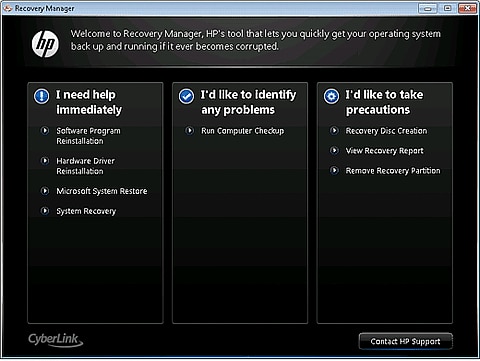
  4. Click Start , click All Programs, click Recovery Manager, and then click Recovery Manager again.
    If you are prompted for an Administrator password or confirmation, type the password or provide confirmation. If a User Account Control window asks if you want to allow the program to make changes to the computer, click Yes.
    Figure : Recovery Manager
    Recovery Manager
  5. Under I need help immediately, click System Recovery.
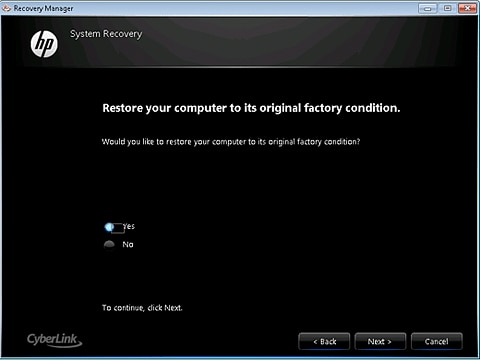
  6. The Recovery Manager asks if you want to restore the computer to its original factory shipped condition. Click Yes, and then click Next.
    Figure : Recovery Manager confirmation screen
    Recovery Manager confirmation screen
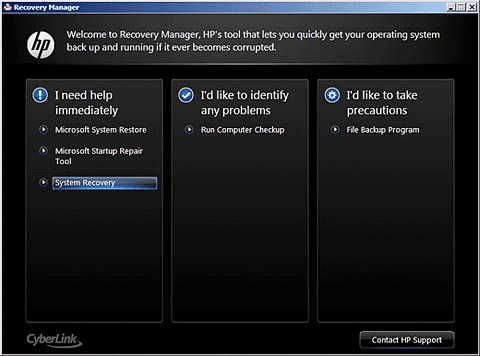
  7. The computer restarts. If the recovery partition on the hard disk drive is functioning correctly, the Recovery Manager window appears.
     note:
    If the recovery partition on the hard disk drive is not functioning correctly, a set of recovery discs is needed to run a system recovery. Follow the instructions listed in the section Recovery from recovery discs.
    Figure : Recovery Manager after restart
    Recovery Manager after restart
  8. Click System Recovery.
  9. When System Recovery prompts you to back up your files, select a backup option:
  10. Click OK in the warning that appears.
  11. After the system recovery is complete, click Finish to restart the computer. Complete the setup screens and wait until the computer finishes the setup.
  12. Once the setup is complete, turn off the computer, reconnect all devices and cables, and then turn on the computer.
  13. Before using the computer, update and protect your computer. Reinstall any virus and security software that was installed before the system recovery.
  14. Reinstall any software programs that were added after purchasing the computer, as well as any files that were backed up.
Steps to follow for Recovery from the startup screen (during system boot) OR when unable to boot to login in screen
If Windows 7 does not open correctly, perform the following steps to recover the computer:
 note:
If the recovery partition on the hard disk drive is not functioning correctly, this method does not work and an error message appears. If an error message indicates that System Recovery cannot be run from the startup screen, a set of recovery discs is needed to perform a system recovery. Follow the instructions listed in the section Recovery from recovery discs.
  1. Turn off the computer.
  2. Disconnect all connected devices and cables such as Personal Media Drives, USB drives, printers, and faxes. Remove media from internal drives, and remove any recently added internal hardware. Do not disconnect the monitor, keyboard, mouse, or power cord.
  3. Turn on the computer and repeatedly press the F11 key, about once every second, until Recovery Manager opens.
    Figure : Recovery Manager
    Recovery Manager
  4. Under I need help immediately, click System Recovery.
  5. When System Recovery prompts you to back up your files, select a backup option:
  6. Click OK in the warning that appears.
  7. After the system recovery is complete, click Finish to restart the computer. Complete the setup screens and wait until the computer finishes the setup.
  8. Once the setup is complete, turn off the computer, reconnect all devices and cables, and then turn on the computer.
  9. Before using the computer, update and protect your computer. Reinstall any virus and security software that was installed before the system recovery.
  10. Reinstall any software programs that were added after purchasing the computer, as well as any files that were backed up.
Recovery from recovery discs
Perform the following steps to recover the computer using a set of recovery discs (either CDs or DVDs). These discs can be a set that was received from HP Support or discs that you created.
 note:
HP does not include recovery discs in the box its personal computers as the recovery software comes on the hard drive. You can obtain recovery discs from HP Support, or use Recovery Manager software to create a set of recovery discs yourself. HP recommends creating a set of recovery discs when you receive your computer and storing them in a safe place. Support Sent Recovery Discs can take as long as 4 to 6 hours to complete system recovery, but recovery discs that you create often take less time to complete system recovery. For more information about creating a set of recovery discs, see Creating Recovery Discs or Saving a Recovery Image to a USB Flash Drive in Windows 7.
  1. Turn on the computer, and insert the first recovery disc into the drive.
  2. Press and hold the power button to turn off the computer.
  3. Disconnect all connected devices and cables such as Personal Media Drives, USB drives, printers, and faxes. Remove media from internal drives, and remove any recently added internal hardware. Do not disconnect the monitor, keyboard, mouse, or power cord.
  4. Turn on the computer.
  5. Immediately press the Escape key repeatedly, about once every second, until a Startup Menu or Select boot device menu opens.
  6. The selections you need to make vary slightly depending on the type of menu that appears on your screen:
    • If a Select Boot Device menu displays, use the up or down arrow key to select the CD/DVD drive, and then press Enter to continue.
    • If a Startup Menu opens, press F9 to open "Boot Menu" or "Boot Device Options". Use the up or down arrow key to select the CD/DVD drive. Then press Enter.
       note:
      More than one CD/DVD drive selection may be available from the list of bootable devices. If so, select one of the CD/DVD selections from the list to see if HP Recovery starts. If recovery does not start or a non-system disk error displays, restart the computer by pressing the power button and then repeat these steps to select another CD/DVD drive. When recovery starts, continue using the steps to complete recovery.
  7. A window might appear and prompt you to choose whether to run Recovery Manager from the hard disk or from the disc inserted. If this window displays, select the Run program from disc, and then click Next.
  8. Select an option based on the type of recovery discs you have:
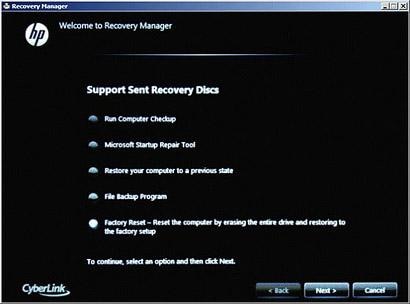
    • Recovery discs received from HP support:
      Select one of the following selections, depending on which selection is shown on your screen, and then click Next.
      • Factory Reset - Reset the computer by erasing the entire drive and restoring to the factory setup
      • Reset the computer by erasing the entire drive and restoring to the factory setup
      Figure : Recovery Manager using HP-sent recovery discs
      Recovery Manager with HP-sent recovery discs
  9. When System Recovery prompts you to back up your files, select a backup option:
  10. Click OK in the warning that appears.
  11. Read and respond to the screens as they appear. If a screen prompts for a disc, insert the next disc. In some cases, you might have to repeatedly insert the same disc several times before the screen allows you to continue.
  12. After system recovery is complete, remove the disc. If the tray does not eject the disc, press the eject button on the PC case to eject the disc.
  13. If you are presented with a “Restoration complete” screen, click Finish.
    If you are presented with a “File copy is complete” screen, click Next.
  14. Depending on which model of computer you have, the computer will either shut off or restart. If the computer shuts off, wait 5 seconds and turn on the computer.
     note:
    If you are using Support Sent Recovery discs sent from HP, it can take more than an hour to complete the recovery process. Do not interrupt the recovery process. The recovery process is complete when the Windows Setup screens appear.
  15. Complete Windows setup when the screens appear.
  16. Once Windows setup has been completed, turn off the computer, reconnect all devices and cables, and then turn on the computer.
  17. Before using the computer, update and protect your computer. Reinstall any virus and security software that was installed before the system recovery.
  18. Reinstall any software programs that were added after purchasing the computer, as well as any files that were backed up.
Booting from USB recovery drive
Perform the following steps to recover the computer using a USB flash drive.
 note:
For more information about saving a recovery image to a USB flash drive, see Creating Recovery Discs or Saving a Recovery Image to a USB Flash Drive in Windows 7.
  1. Turn on the computer, and insert the USB flash drive into a USB port.
  2. Turn off the computer by pressing and holding the power button.
  3. Disconnect all connected devices and cables such as Personal Media Drives, printers, and faxes. Remove media from internal drives, and remove any recently added internal hardware. Do not disconnect the monitor, keyboard, mouse, USB recovery flash drive, or power cord.
  4. Immediately press the Escape key repeatedly, about once every second, until a Startup or Select Boot Device Menu opens.
  5. The selections you need to make vary slightly depending on the type of menu that appears on your screen:
    • If a "Select Boot Device" menu displays, use the up or down arrow key to select your USB Storage Device, and press Enter to continue.
    • If a "Startup Menu" opens, press F9 to open the "Boot Menu" or "Boot Device Options". Use the up or down arrow key to select the name of your USB Storage Device (the volume label of the drive). Then press Enter to continue.
    Figure : Recovery Manager welcome
    Recovery Manager welcome
  6. A window might display and prompt you to choose whether to run Recovery Manager from the hard disk or from the media inserted. If this window displays, select the USB flash drive option, and then click Next.
  7. Click System Recovery under I need help immediately. On the next screen, select Yes to confirm that you want to restore your computer to its original factory condition, and then click Next to continue.
    Figure : Restore computer verification
    Restore computer verification
  8. When System Recovery prompts you to back up your files, select a backup option:
  9. Click Next. A message displays warning you that all devices should be disconnected from the PC. Be sure all devices, except the recovery flash drive, are disconnected, and then click OK.
  10. Read and respond to the screens as they appear. After system recovery is complete, a “Restoration complete” screen displays.
  11. Remove the USB flash drive from the USB port.
  12. Click Finish to restart your computer.
  13. Depending on the model of your computer, the computer will either shut off or restart. If the computer shuts off, wait 5 seconds, and then turn on the computer.
  14. Complete Windows setup when the screens appear.
  15. Once Windows setup has been completed, turn off the computer, reconnect all devices and cables, and then turn on the computer.
  16. Before using the computer, update and protect your computer. Reinstall any virus and security software that was installed before the system recovery.
  17. Reinstall any software programs that were added after purchasing the computer, as well as any files that were backed up.
  18.  
    Sumber : http://support.hp.com/us-en/document/c01867418

17 Cara Mempercepat Perfoma Windows 10

17 Cara Mempercepat Perfoma Windows 10

Mengalami masalah pada Windows 10? atau merasakan bahwa perfoma sistem Windows 10 terasa lambat?. Tidak perlu kesal, hal tersebut tentu pernah dialami hampir setiap pengguna Windows 10, terlepas itu akibat yang ditimbulkan oleh faktor Human error atau sistem Windows 10 itu sendiri.
Untuk itu, saya akan memberikan beberapa metode yang bisa kamu gunakan agar membuat perfoma Windows 10 menjadi ngacir kembali. Cara teknis memang sama dengan versi sebelumnya seperti Windows 7, dan Windows 8.1, tetapi ada langkah-langkah yang berbeda dan penambahkan berdasarkan fitur baru di Windows 10, berikut selengkapnya.

Memenuhi Standard Kebutuhan Sistem

Hal yang pertama ini cukup penting, karena tentunya Microsoft mengeluarkan info system requitment bukan karena tanpa alasan. Jadi sebelum kamu menginstal Windows 10, ada baiknya kamu mengetahui terlebih dahulu standard hardware yang diperlukan,
  • Processor: 1 gigahertz (GHz) or faster processor or SoC.
  • RAM: 2GB for both 32-bit and 64-bit.
  • Hard disk space: 16GB for 32-bit OS or 20GB for 64-bit OS.
  • Graphics card: DirectX 9 or later with WDDM 1.0 driver.
  • Display: 800-by-600 resolution.
Selengkapnya bisa kamu lihat melalui halaman Microsoft. Meskipun dalam beberapa kasus Windows 10 bisa dijalankan pada system requitment dibawah standar diatas, namun belum tentu perfoma sistem bisa berjalan dengan stabil/lancar.

Upgrade Hardware


Jika kamu sudah mengetahui system requitment diatas, maka kamu bisa coba untuk upgrade hardware pada PC/Laptop jika masih dibawah standard. Entah itu Processor, VGA, RAM, ataupun Hardisk (untuk perfoma yang lebih baik, kamu bisa mencoba untuk menggunakan SSD).

Mematikan Backgroud Apps

Aplikasi yang berjalan dibelakang/backgroud tentunya memakan resource RAM, terlepas itu desktop apps ataupun Modern Apps. Untuk desktop apps, kamu bisa mematikannnya melalui Task Manager.

Untuk modern apps, bisa kamu matikan melalui halaman Settings. Dan mematikan modern apps ini bisa menghemat bandwith internet, karena rata-rata apps Windows 10 memakan bandwith secara diam-diam (Baca Juga : 7 Langkah Cerdas Menghemat Kuota Internet di Windows 10 yang WAJIB Kamu Ketahui)


Mematikan Visual Effect


Jika kamu lebih mementingan perfoma dibandingan tampilan Windows 10 yang interaktif, maka kamu bisa mematikan opsi Visual Effect. Dengan mematikan opsi ini, maka kamu bisa bernavigasi di Windows 10 dengan cepat. Selengkapnya, Cara Mematikan Visual Efek di Windows 10.

Non-aktifkan Aplikasi Startup

Ada beberapa aplikasi yang secara otomatis berjalan ketika PC baru dinyalakan, hal tersebut dapat mempengaruhi kecepatan sistem dalam melakukan booting. Terlebih jika aplikasi startup tersebut tidak begitu kamu perlukan.

Maka dari itu kamu bisa pertimbangkan untuk menon-aktifkanna. Selengkapnya, Cara Menonaktifkan Startup Program di Windows 10.

Uninstall Aplikasi yang Tidak Dibutuhkan


Kamu bisa menghapus aplikasi yang tidak dibutuhkan sebagai salah satu cara untuk menghemat ruang hardisk ataupun mematikan service (yang memakan resource) pada aplikasi tersebut. Terlebih jika kamu menggunakan PC/Laptop OEM yang biasanya terdapat banyak software bawaan pabrik.

Install Aplikasi yang Hemat Resource

Memang banyak software yang bertebaran di internet dengan fungsi yang sama. Maka dari itu cobalah untuk memilih aplikasi yang hemat resource RAM, misalnya seperti aplikasi yang memiki interface lebih sederhana dibandingkan dengan aplikasi yang memiliki animasi serta interface yang lebih eye candy.

Menghemat Size pada Partisi Sistem


Menghemat space/ruang pada hardisk cukup penting untuk menjaga Windows 10 kamu dalam keadaan prima, terutama partisi sistem (biasanya C:\). Pada Windows 10, kamu bisa mengakali beberapa hal seperti memindahkan aplikasi ke penyimpanan lain, menghapus temporary file, dan beberapa hal lainnya.

Mengaktifkan Disk Write Caching

Cara ini memanfaatkan RAM sebagai penyimpan data sementara / cache sebelum akhirnya dikirimkan ke disk, sehingga management RAM lebih efisien. Selengkapnya, Cara Mengaktifkan Disk Write Caching di Windows 10.

Start Menu


Pada start menu sendiri, ada beberapa hal yang bisa kamu lakukan untuk mengoptimalkan perfoma Windows 10. Misalnya kamu bisa mematikan visual animasi ketika membuka Start Menu, atau mematikan live tile pada aplikasi yang mendukung fitur tersebut, karena akan membutuhkan waktu bagi sistem untuk me-load informasi secara real-time diinternet. (Baca Juga : Guide : Yuk Percantik Tampilan Start Menu Windows 10!)
Sebagai tambahan jika kamu mengalami masalah pada Start Menu, kamu bisa coba untuk memperbaikinya dengan tool Start Menu Troubleshooter atau melalui Power Shell.

Tidak Menggunakan Theme/Skin

Tentunya kamu tahu bahwa dengan merombak tampilan sistem menggunakan aplikasi pihak ke-3, maka penggunaan resource RAM akan membengkak, terlebih tidak sedikit yang mengakbatkan error. Untuk itu buat kamu yang menggunakan Theme\Skin pack, pertimbangkan untuk menguninstalnya jika ingin lebih mementingkan perfoma.

Defragment secara Berkala

Pastikan kamu melakukan defragment hardisk secara rutin, karena dengan melakukan defragment maka kamu bisa mempercepat kinerja sistem arena Windows lebih mudah dalam mengakses data dan file system yang dibutuhkan. Selengkapnya, Cara Defrag di Windows 10.

Install Utility Pihak ke-3

Kamu bisa menginstal 3rd party tool utility untuk melakukan beberapa hal untuk mengoptimalkan sistem seperti menghapus junk file, cache sistem, dsb. Ini optional, jika kamu tidak menginginkannya maka kamu bisa melewatkan opsi ini. Tetapi mudahnya jika kamu menginstalnya maka kamu bisa melakukan beberapa task hanya melalui satu software saja.
Ada beberapa tool yang bisa kamu gunakan seperti Glary Utilities, atau CCleaner.

Disable Hibernate

Jika kamu tidak menggunakan mode Hibernate, maka kamu bisa menon-aktifkanya dengan cara buka Command prompt as admin, kemudian copy/ketikan powercfg -h off.

Dengan begitu dalam proses Shutdown akan menjadi lebih cepat karena kamu tidak perlu menunggu memory menyimpan file hiberfil.sys.

Scan dengan Anti Virus secara Rutin

Adanya virus atau malware pada sistem adalah salah satu penyebab utama menurunnya perfoma sistem. Untuk itu pastikan kamu selalu memeriksanya dengan Anti virus secara rutin, kamu bisa menggunakan Bit Defender, Kaspersky, ataupun menggunakan Anti virus bawaan yakni Windows Defender.

Tidak ketinggalan, jangan lupa juga untuk mengecek perbaruan dari Anti Virus itu sendiri.

Update Aplikasi dan Modern Apps

Dengan menggunakan versi terbaru, maka dipastikan perfoma dari aplikasi ataupun modern apps tersebut akan meningkat. Jadi pastikan kamu mendownload versi terbaru dari software terkait, entah itu aplikasi desktop ataupun modern apps di Windows Store.

Update Windows dan Driver


Terakhir adalah dengan mengupdate sistem Windows & Driver. Disamping software dan modern apps, tentunya dengan mengupdate sistem maka kamu bisa menutup celah bug sehingga menggunakan sistem yang up to date. Hal tersebut tentunya juga berlaku pada Driver, dengan software driver yang up to date, maka kinerja antara hardware dan sistem operasi akan semakin optimal.

Nah itu dia gaes beberapa hal yang bisa kamu lakukan untuk membuat perfoma Windows 10 menjadi wuzz wuzz. Perlu kamu ketahui, WinPoin tidak menjamin perfoma sistem kamu 100% akan cepat begitu mencoba beberapa hal diatas. Tetapi beberapa hal diatas ini sangat worth untuk kamu coba.
Jika ada yang kurang, pastikan kamu untuk menambahkannya melalui kolom komentar ;)

Jangan biarkan teman kamu kudet & kuper, bagikan info ini

 Sumber : http://winpoin.com/17-cara-mempercepat-perfoma-windows-10/

4 Tips Untuk Memperbaiki Disk Usage 100% Pada Windows

Komputer kamu sering hang? Kalo Windows emang sering gitu sih.. Kecuali kalau kamu menggunakan Windows 8.x atau Windows 10, tapi beberapa orang masih mengalami hal ini ketika menggunakan sistem operasi tersebut. Jadi kenapa komputer kamu sering hang?
Usut punya usut, ternyata sistem drive kamu berjalan dengan 100%. Tentu ini sangat tidak benar.. Versi terbaru Windows memiliki masalah dengan drive yang bekerja lebih keras, sehingga memperlambar sistem operasi. Masalah ini berpengaruh pada HDD dan SSD. (Baca: 5 Hal yang Perlu Kamu Perhatikan Sebelum Membeli Hardisk)
Untuk itu kali ini WinPoin akan memberikan beberapa tutorial cara memperbaiki disk usage 100% pada Windows.

Kinerja Lambat? Check Disk Usage Terlebih Dahulu

Masalah kinerja kebanyakan terjadi dikarenakan Search (Windows+Q) untuk menemukan file dan program, atau apapun yang ada di drive kamu.
Untuk mengetahui apakah permasalahannya dari sini, kamu bisa mengetahuinya dengan menekan Ctrl+Alt+Del dan pilih Task Manager. Tapi perlu kamu perhatikan, perlu waktu yang agak lama untuk membuka Task Manager karena kinerja komputer yang lemot.

Pada tab pertama pilih Processes, kemudian klik kolom Disk. Jika kamu memiliki masalah dengan drive performance, akan muncul nilai 100% dan bewarna merah.
Untuk mengatasi masalah ini, kamu punya beberapa solusi yang bisa dilakukan.

1# – Mungkin Ada Malware yang Bersarang di Komputer Kamu

Seperti kebanyakan masalah komputer lemot, hal pertama yang harus dilakukan adalah memastikan kalau komputer kamu belum terkena malware. Software antivirus harus bisa menangani masalah ini, entah itu gratis atau pun berbayar. Setidaknya antivirus bawaan Windows, Windows Defender sudah bisa menangani masalah ini kalau sering diupdate, meskipun drive terbebani karena proses scanning. (Baca: #WinExplain: Bagaimana Cara Kerja Antivirus?)
Jika ancaman ditemukan, maka segera hapus mereka dan restart komputer, sebelum proses scanning diteruskan. Mudah-mudahan dengan cara ini masalah dapat terselesaikan, jika tidak terselesaikan coba cara di bawah ini.

2# – Matikan Windows Search untuk Meningkatkan Disk Performance

Kemungkinan masalah yang terjadi selanjutnya adalah Windows Search. Ada sebuah bug dari Windows 10 dan Windows 8 yang disebut dengan “search loop” yang meningkatkan load pada system drive.
Untuk menghentikan hanya untuk sesaat saja sampai Windows reboot, buka Command Prompt (Admin) dengan mengklik kiri pada Start Menu dan ketikkan perintah seperti di bawah ini:
net.exe stop “Windows search”
Untuk mematikan Windows Search atau Indexing secara permanen, tekan Win+R dan ketikkan service.msc, tekan Enter. Pada window Service, temukan dan buka Windows Search sehingga akan terbuka Windows Search Properties. Di bawah Startup type, pilih Disabled. Disini kamu juga bisa klik Stop untuk menghentikan service. Klik Ok untuk menyimpan pengaturan.

Setelah beberapa saat mematikan Windows Search, kinerja Windows 8.x atau Windows 10 akan meningkat. Jika tidak kamu bisa melanjutkan cara di bawah ini.

3# – Disable XX Service

Untuk beberapa alasan, xx service menjadi salah satu masalah kinerja disk yang membuat komputer lemot di Windows 8.x dan Windows 10. Untuk mengatasi masalah ini, buka Command Prompt dan ketikkan perintah:
net.exe stop superfetch

Sekali lagi, butuh beberapa saat untuk meningkatkan kembali kinerja komputer kamu. Kamu juga harus menjalankan Check Disk di Command Prompt:
chkdsk.exe /f /r
Kamu akan diberitahukan kalau komputer harus reboot untuk menyelesaikan Check Disk, jadi pastikan kamu mengeluarkan semua aplikasi dan menyimpan data terselebih dahulu.
Jika cara di atas masih juga belum menyelesaikan masalah komputer kamu, ada kemungkinan bahwa hal lain yang menyebabkan masalah ini.

4# – Coba Cek Flash

Saat ini kita sudah jarang sekali melihat flash, ini dikarenakan ia menjadi salah satu aspek paling rentan, terjadi banyak serangan berasal dari Flash. Hal ini tampaknya menjadi salah satu penyebab paling umum untuk hard disk usage 100% pada Windows 10 dan versi awal Windows, ketika kamu menggunakan browser Chrome. (Baca: 40% Pengguna Komputer Masih Menggunakan Java dan Flash Lama yang Berbahaya)
chrome://plugins
Kamu akan melihat plugin flash player dari sini, ia terpasang untuk melihat video atau game flash.

Klik tombol Disable dari Adobe Flash Player hingga ia bewarna abu-abu. Tunggu beberapa saat dan cek Task Manager. Masalah kinerja pada system drive akan teratasi. Coba restart ulang Chrome jika masalah ini masih terus berlanjut.

Disk Usage Selalu 100%??

Sederhananya jika komputer kamu selalu menampilkan disk usage 100% bahkan ketika kamu sudah menggunakan semua cara di atas, maka masalah sebenarnya ada pada hardware yang kamu gunakan. Beberapa waktu yang lalu WinPoin juga mengalami masalah ini, disk usage selalu 100%. Kami berspekulasi kalau hardisk yang rusak atau adanya bad sector, ternyata PSU yang rusak.

Mungkin hardisk kamu sudah berumur dan waktunya ganti, atau kabel yang harus diganti. Alternatifnya, mungkin ada masalah yang berhubungan dengan Windows defrag tool. Jika komputer kamu mencoba untuk defrag hardisk, tapi kamu menggunakan SSD, ini adalah masalah yang serius. Kamu bisa menyelesaikan masalah ini dengan Task Scheduler (Win+Q, masukan task scheduler) dan disable semua task scheduled disk defrag. (Baca: #WinExplain: Apakah SSD Drive di Windows 8 Perlu di Defrag??)

Apakah kamu pernah mengalami masalah disk usage 100% pada Windows 10 atau Windows 8? Katakan kepada kami melalui kolom komentar bagaimana cara kamu menyelesaikan masalah tersebut, siapa tahu teman-teman lain bisa terbantu.

Jangan biarkan teman kamu kudet & kuper, bagikan info ini

 Sumber : http://winpoin.com/4-tips-untuk-memperbaiki-disk-usage-100-pada-windows/ 


Video Sumber : Youtube 

https://www.youtube.com/watch?v=5Mbrw1x0LzU